SketchUp 擴充功能使用指南
最後更新:2026 年 7 月 24 日
LargeAI for SketchUp 擴充功能,讓您在 SketchUp 建模時直接瀏覽建材資料庫、將真實材質貼附到模型表面,並自動完成拼花排列、採購試算與標單同步。以下依實際操作順序,帶您從安裝到上手插件的各項功能。
一、環境要求與安裝插件
環境要求
- SketchUp 2021 以上版本(含)。
- Windows 7 或 macOS 10.15 Catalina 以上版本(含)。
- 記憶體 4GB 以上。
- 操作時需連上網際網路。
安裝步驟
- 於首頁下載 LargeAI 擴充功能(
.rbz檔)。 - 開啟 SketchUp,在上方選單點選「延伸程式」→「擴展程式管理器」。
- 點選「安裝擴充程式」,選取剛下載的
LargeAI.rbz檔案。 - 安裝完成後,回到「擴展程式管理器」確認插件狀態為「啟用」。
開啟插件
安裝完成後,工具列會出現 LargeAI 圖示,點選即可開啟插件面板。若未顯示圖示,請至上方選單「檢視」→「工具列」,將 LargeAI 勾選,即可正常顯示。開啟後即會看到下方的主介面。
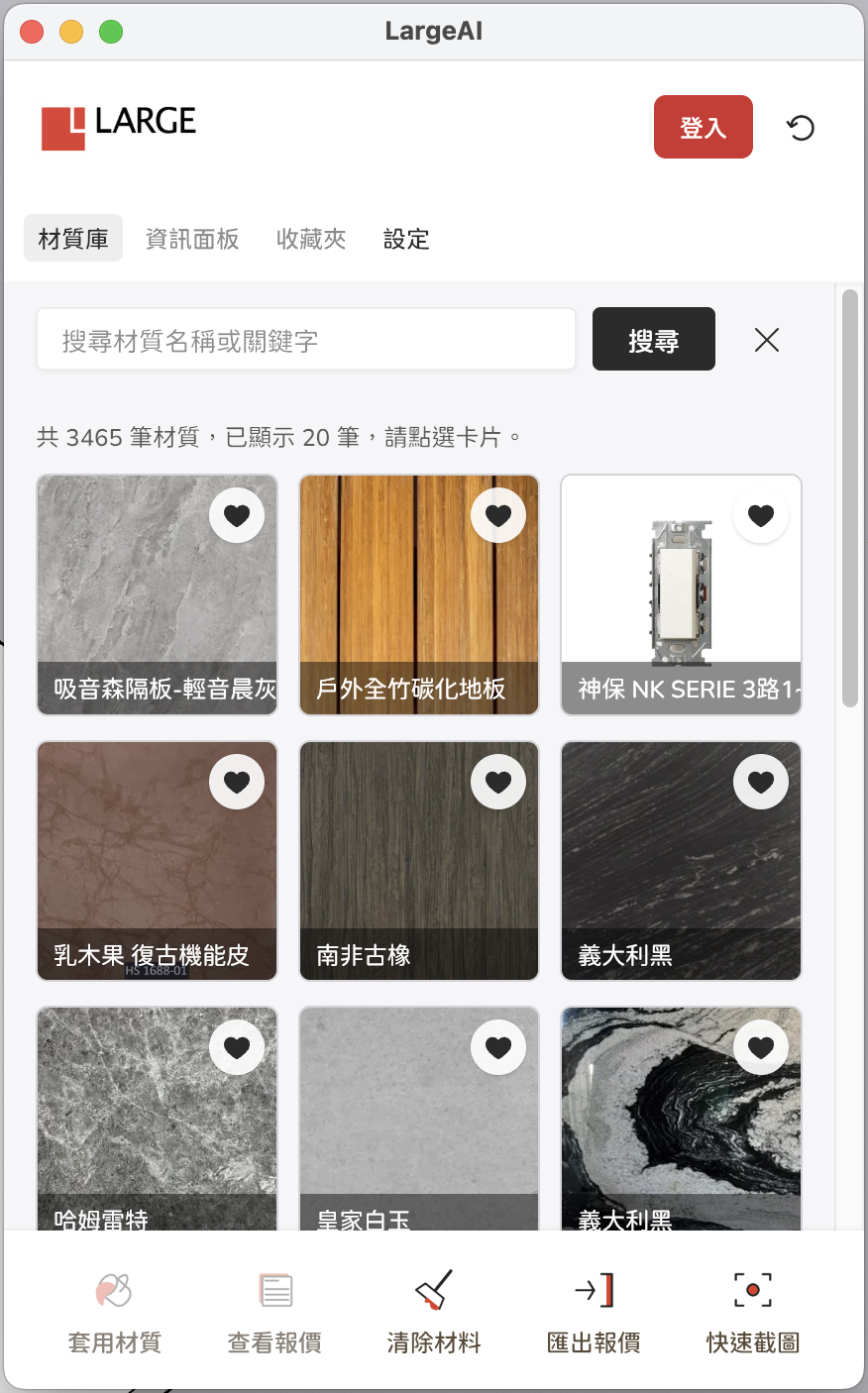
介面上半部為功能頁籤(材質庫、資訊面板、收藏夾、設定),下半部為操作工具列(套用材質、查看報價、清除材料、匯出報價、快速截圖)。右上角可進行登入。
二、登入以取得完整功能
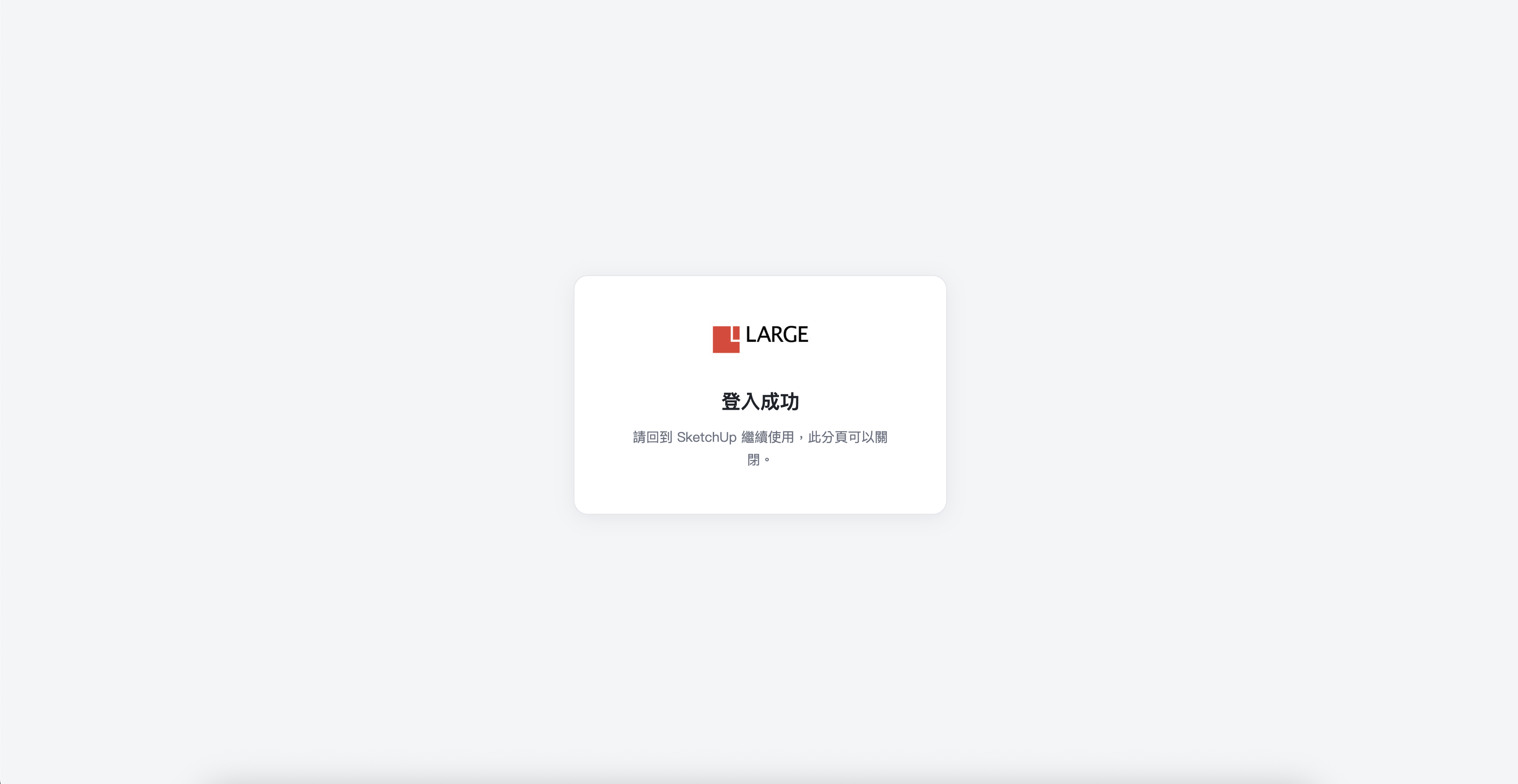
建議您先點右上角「登入」以獲得完整體驗。按下「登入」後,插件會自動將您導向系統瀏覽器完成登入;看到「登入成功」畫面後,回到 SketchUp 即可繼續使用,該分頁可以關閉。登入後部分操作會同步到您的 largehomeai.com 帳號。
三、瀏覽、搜尋與收藏材質
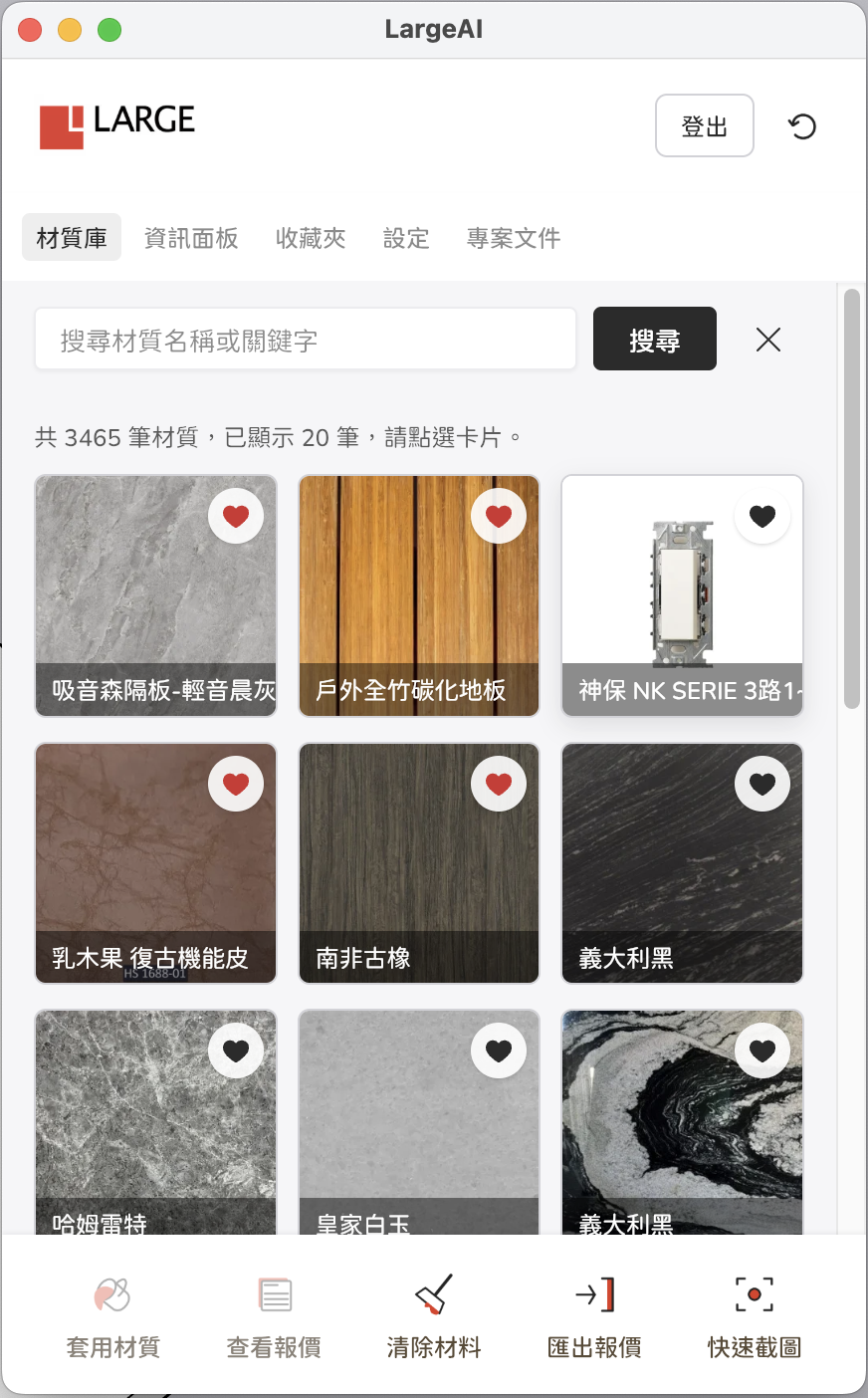
預設開啟的頁籤為「材質庫」,您可以瀏覽、以關鍵字搜尋材質,並點選卡片右上角的愛心加入收藏夾。已登入時,也可切換到「收藏夾」頁籤進一步整理與分類。如需貼附材質,請先在 SketchUp 選取一個以上的平面,再選擇材質並點選工具列的「套用材質(油漆桶)」。
四、貼附材質:填充方式與拼花
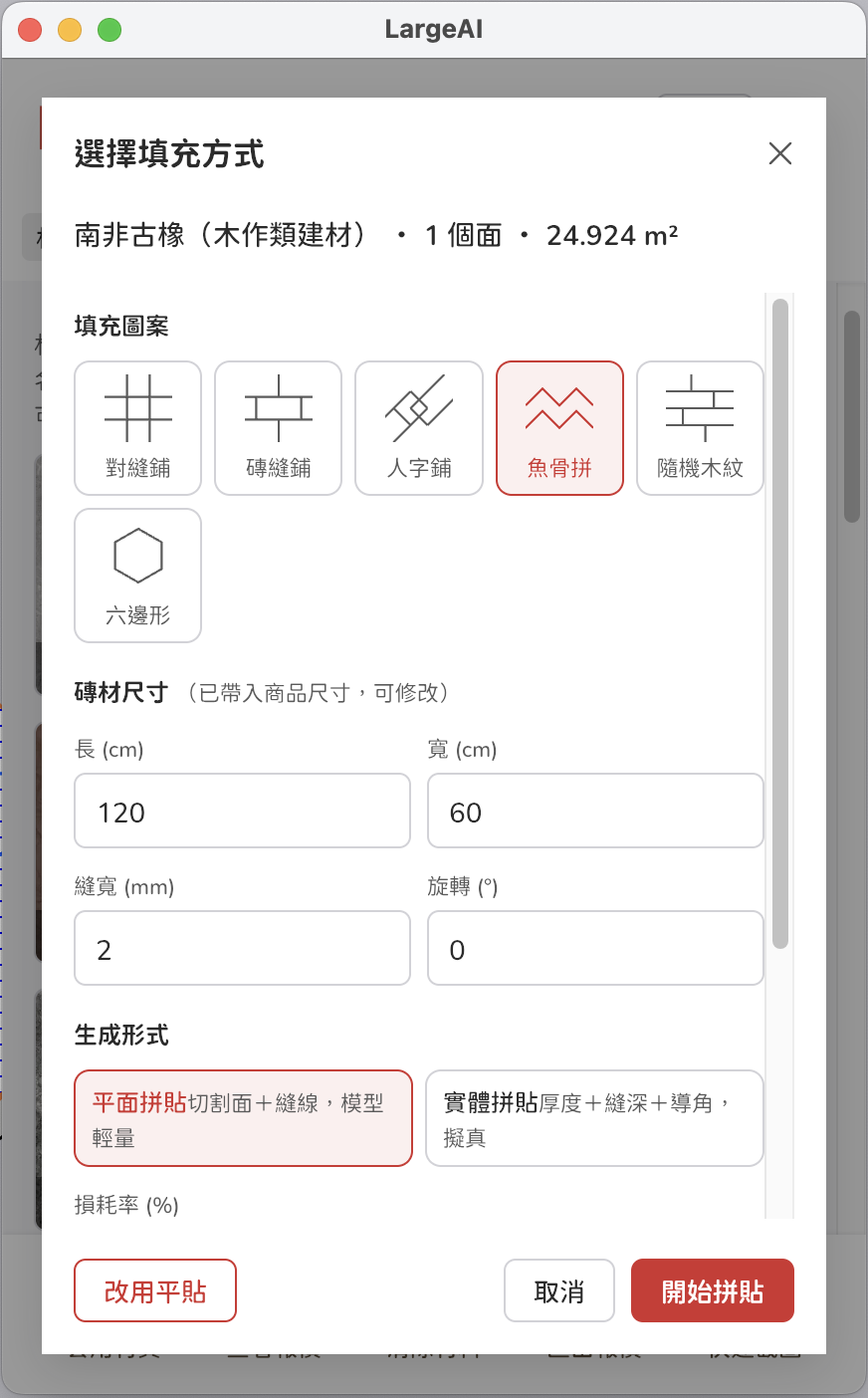
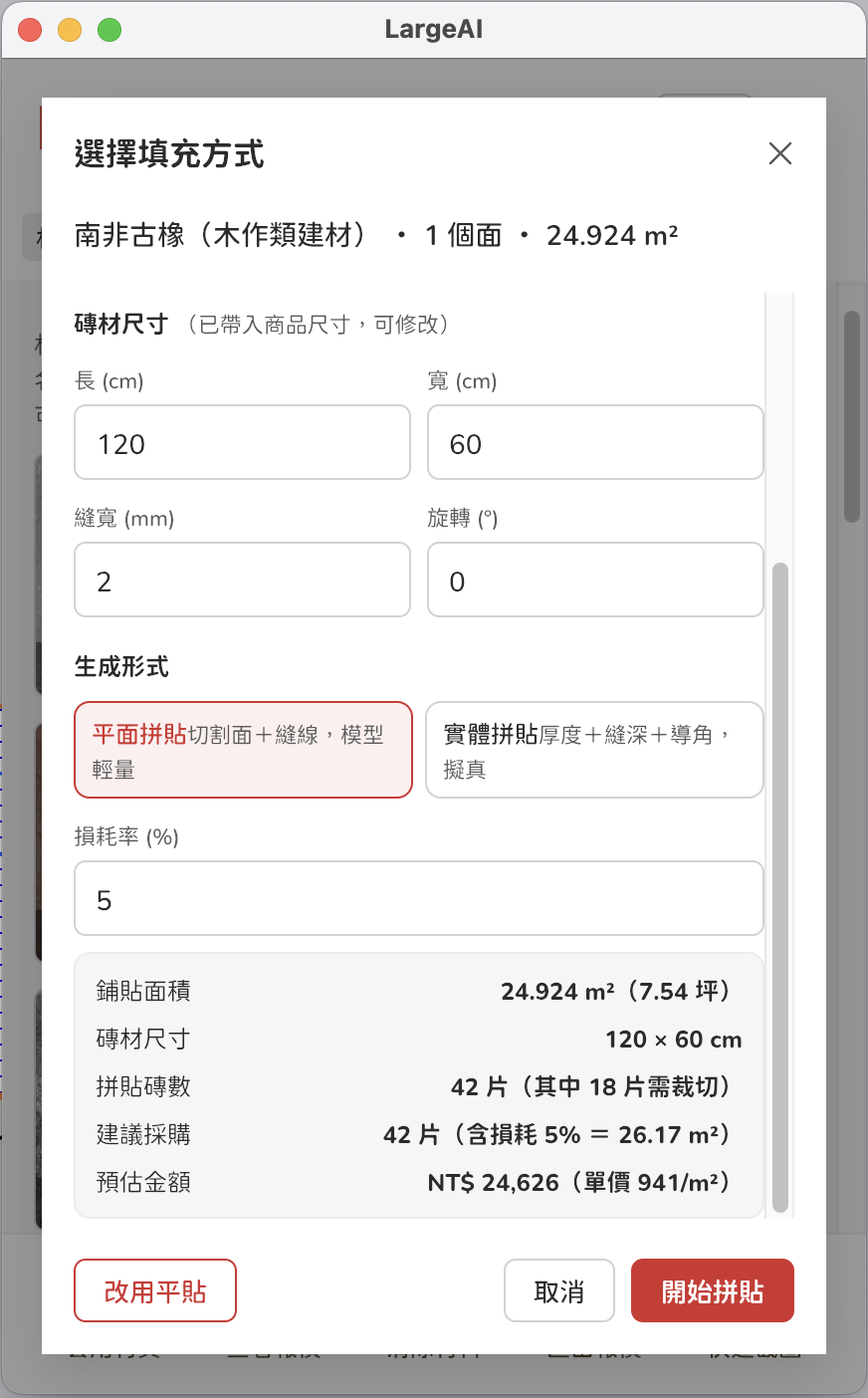
選取平面並套用材質時,會跳出「選擇填充方式」視窗。內建對縫鋪、磚縫鋪、人字鋪、魚骨拼、隨機木紋、六邊形等拼法,並可設定磚材尺寸(長/寬 cm)、縫寬(mm)與旋轉角度。若為漆料,請直接選擇平貼即可。
五、生成方式:平面拼貼 vs 實體拼貼
貼附的生成方式分為兩種,可依渲染需求與檔案大小取捨:
- 平面拼貼:於原平面上切割面並加入縫線,模型較輕量,適合快速預覽與大面積鋪貼。
- 實體拼貼:依平面形狀形塑出具厚度、縫深與導角的立體磚,渲染時更擬真,但會增加檔案體積。
六、採購試算與查看報價
設定磚材尺寸與損耗率後,視窗會即時試算鋪貼面積、拼貼磚數(含需裁切片數)、建議採購片數與預估金額,協助您在貼附前掌握用料與成本。
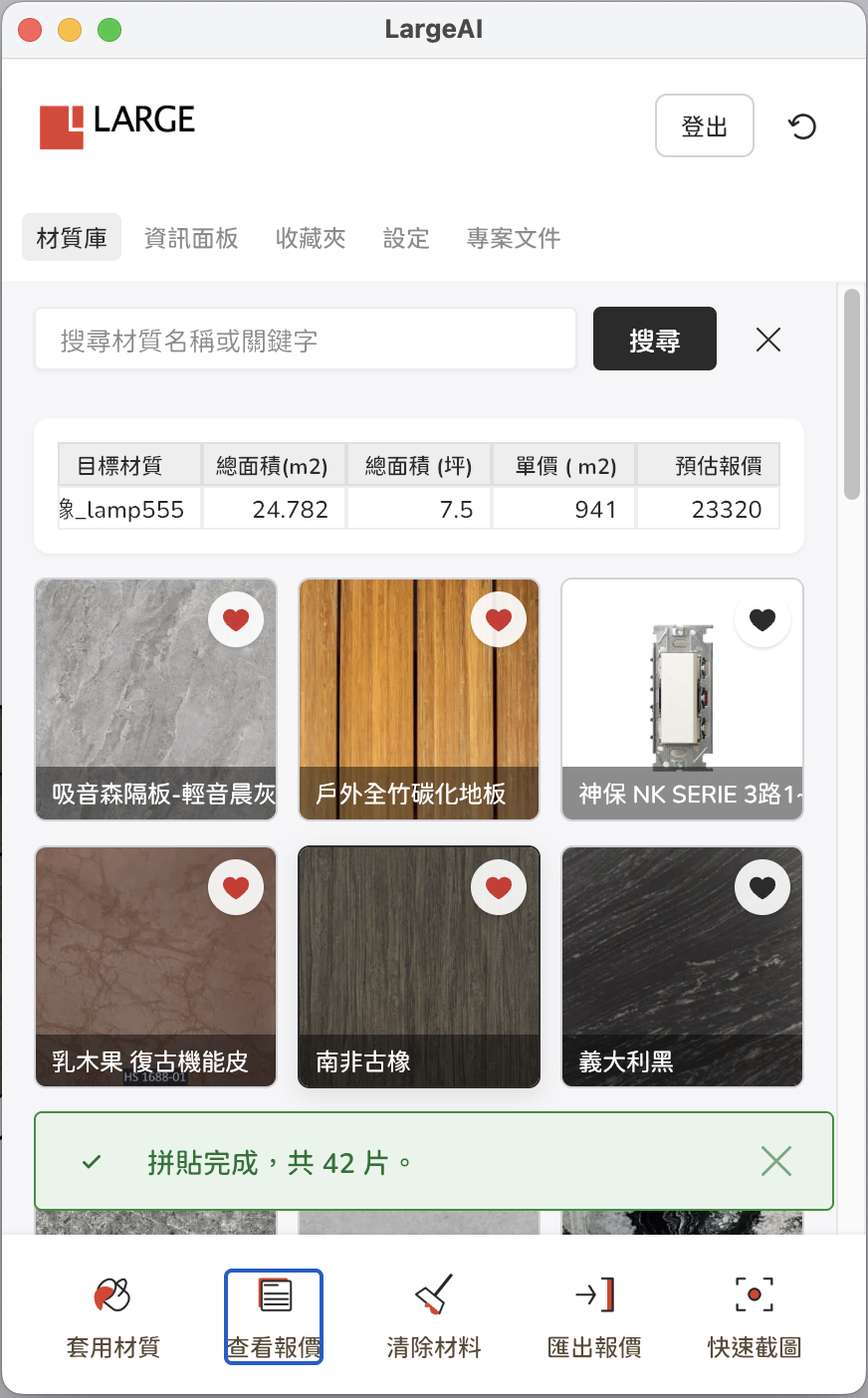
完成貼附後,點選工具列的「查看報價」,即可彙總目前模型中已使用材質的總面積(m²/坪)、單價與預估報價。若要統計模型中所有已使用的材質,可點選工具列的「匯出報價」,將材料表匯出成試算表(含材料名稱、單價、單位尺寸、總面積與總估價)。
七、資訊面板:綁定專案與標單
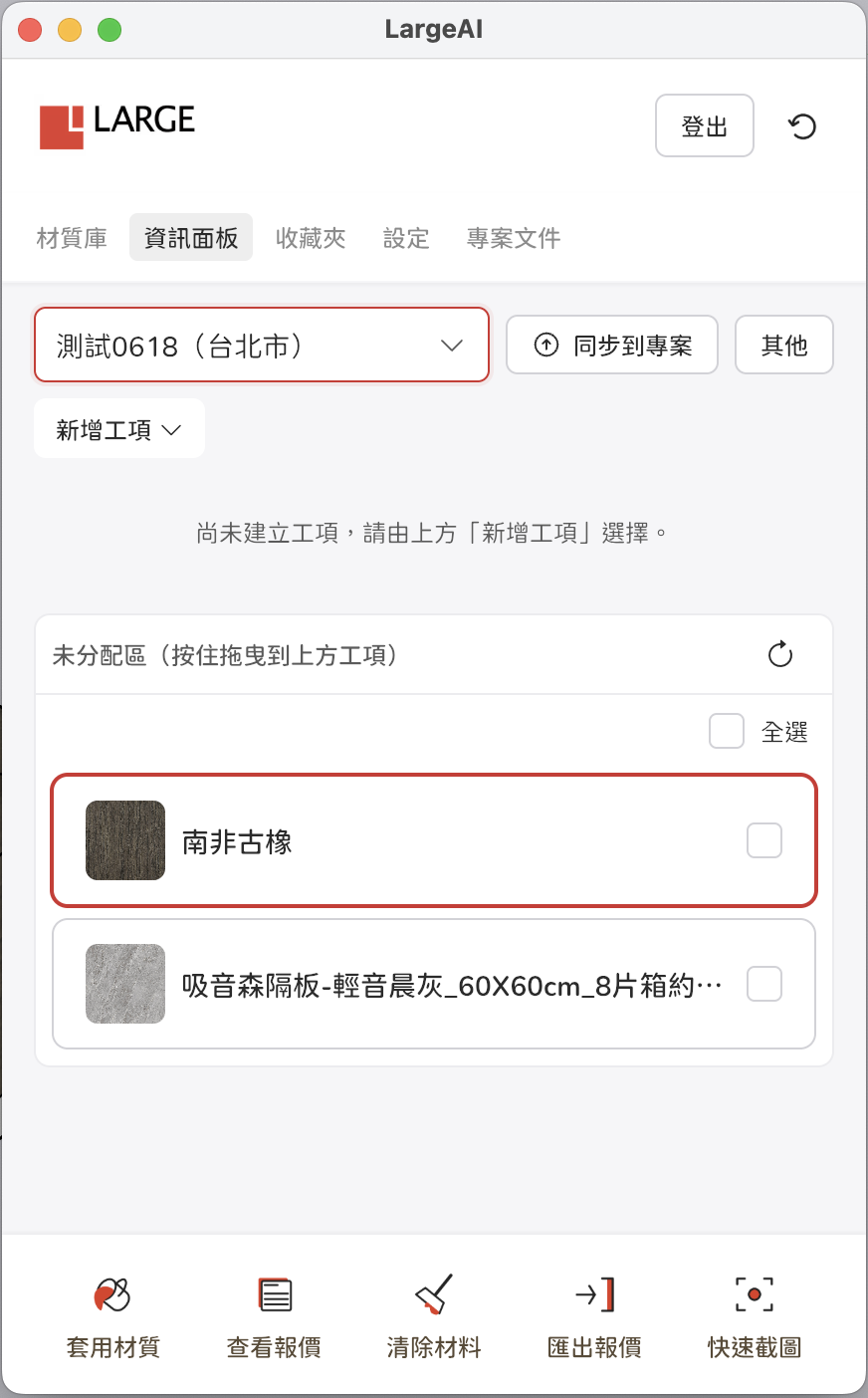
登入後,可在「資訊面板」將目前模型綁定至已建立的專案,或直接透過插件建立新專案並連結。綁定後,可快速上傳或更新標單,並顯示模型中已使用的材質與估價試算。透過「新增工項」與「同步到專案」,即可把材質分配到對應工項並同步回雲端。
八、快速截圖上傳專案文件
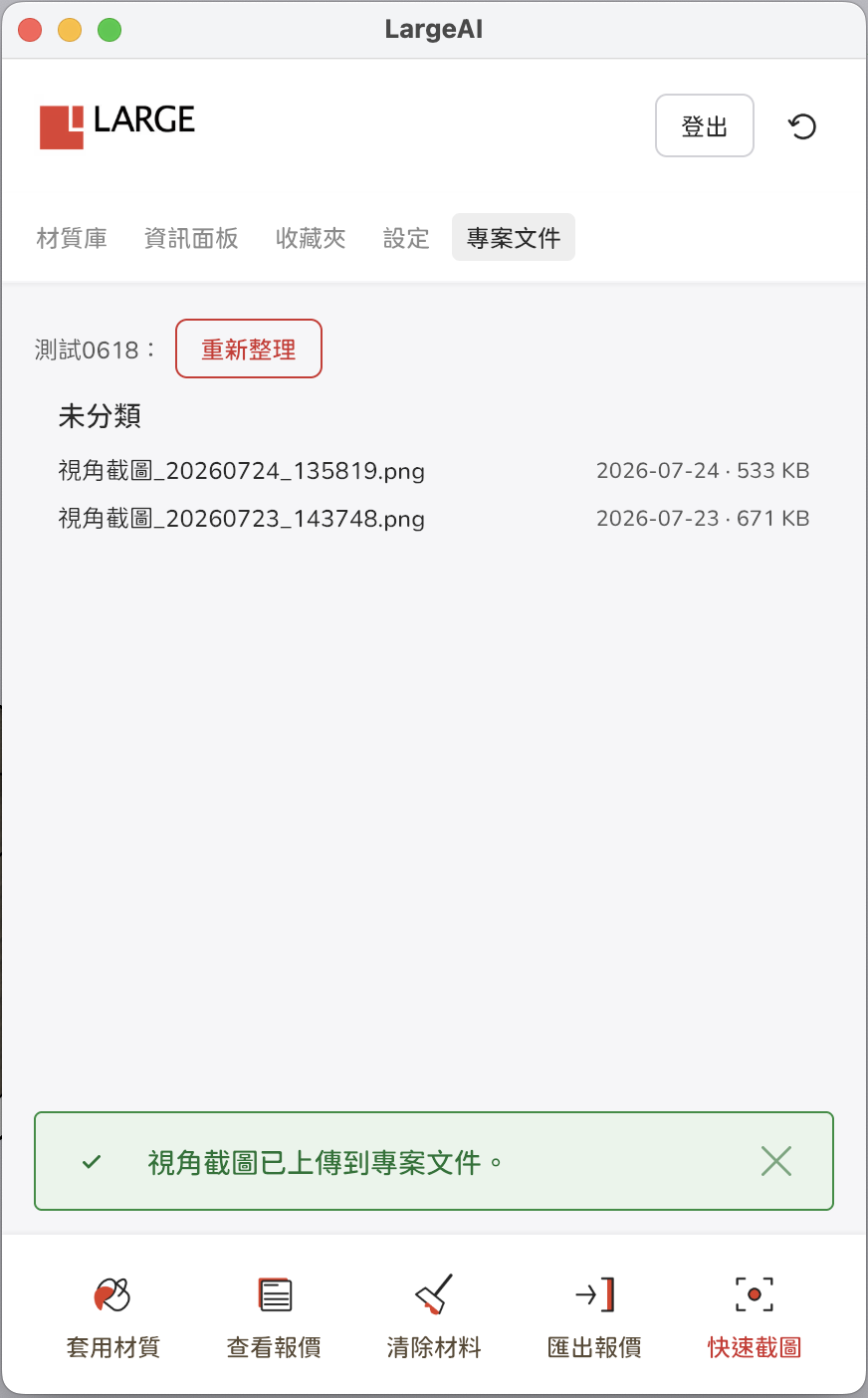
綁定模型後,工具列的「快速截圖」可將目前 SketchUp 畫面直接上傳至「專案管理 > 文件」,方便隨時保存與分享視角截圖。上傳完成後,可在「專案文件」頁籤看到剛上傳的截圖。
九、提示與常見問題
- 插件未顯示圖示:至上方選單「檢視」→「工具列」,勾選 LargeAI 即可顯示。
- 貼附前務必先選取平面:需在 SketchUp 選取一個以上的平面,才能套用材質。
- 漆料類材質:直接選擇平貼即可,不需設定拼花與縫寬。
- 檔案體積考量:追求擬真渲染時再用實體拼貼;大面積或需要輕量檔案時建議用平面拼貼。
- 需要登入的功能:資訊面板綁定專案、同步標單、快速截圖上傳與專案文件皆需先登入。