插件常見問題
最後更新:2026 年 8 月 14 日
整理 LargeAI for SketchUp 插件在安裝與使用時最常遇到的問題與解法。若這裡沒有解答您的疑問,歡迎與客服窗口聯繫。
Q1.支援哪些作業系統與版本?
插件功能僅提供 Windows、macOS 用戶使用,網頁與 iPad 端無法安裝,故無法使用。
插件本身要求 SketchUp 2021 以上(含)版本。具體環境要求請參閱使用指南〈環境要求與安裝插件〉。
Q2.無法正確安裝
請先檢查 SketchUp 版本,需為 SketchUp 2018 以上版本,才能穩定支援 .rbz 檔案的安裝方式。
Q3.正確安裝後,未出現圖示
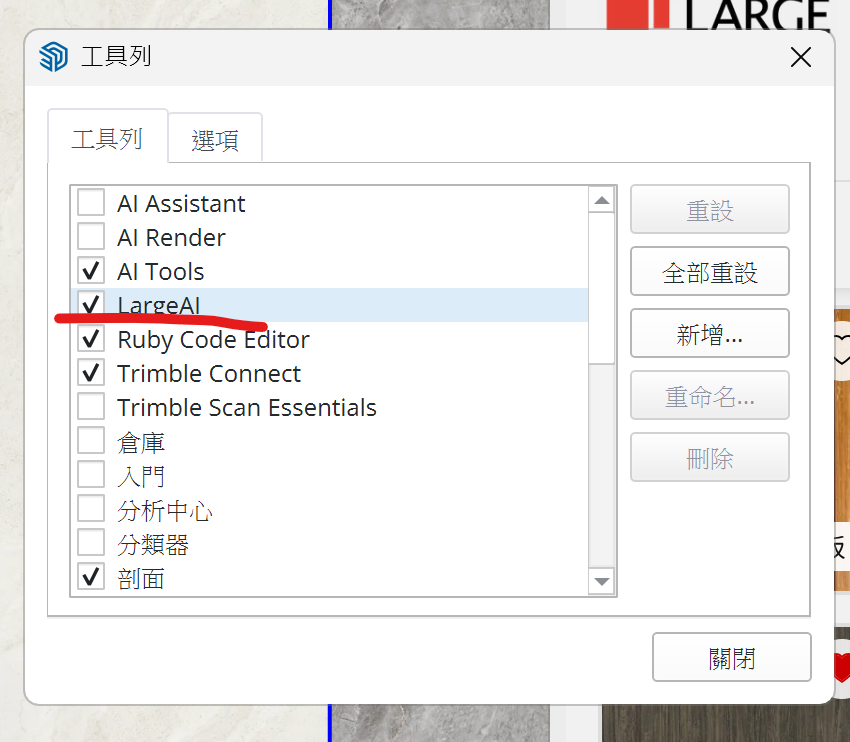
請到最上方選單,點選「檢視」→「工具列」,將「LargeAI」項目啟用勾選。
Q4.開啟插件後顯示空白
請先確保您的網際網路已處於連線狀態,並關閉視窗重新開啟插件;如果依舊無效,請選擇登入。
Q5.點選材料欲貼附材質,等待時間過久
部分材質因廠商暫時無上傳材質檔,需要透過用戶裝置本地轉換,故部分材質需等待 4~15 秒左右。
Q6.為何沒出現示範影片中的其他功能?
當前正式版本中,僅提供基礎材質調用功能,未來將陸續開放相關功能。
Q7.如何註冊帳號
您可前往 largehomeai.com 註冊帳號。
Q8.一定要登入嗎?
否,不過登入後能夠同步平台所有資訊,提高工作效率。唯「同步」等同於所有資訊連動,如果您在插件中執行重要增刪改查工作,網頁端也會一同被修改,建議您在執行重要操作前謹慎評估;如在公共電腦中操作,離開前請務必登出,避免資訊外洩。
Q9.材質貼上後很奇怪,出現文字
部分廠商尚未有正確的材質檔,這部分已經在新增上傳功能。
Q10.材質貼附後如何重新貼附
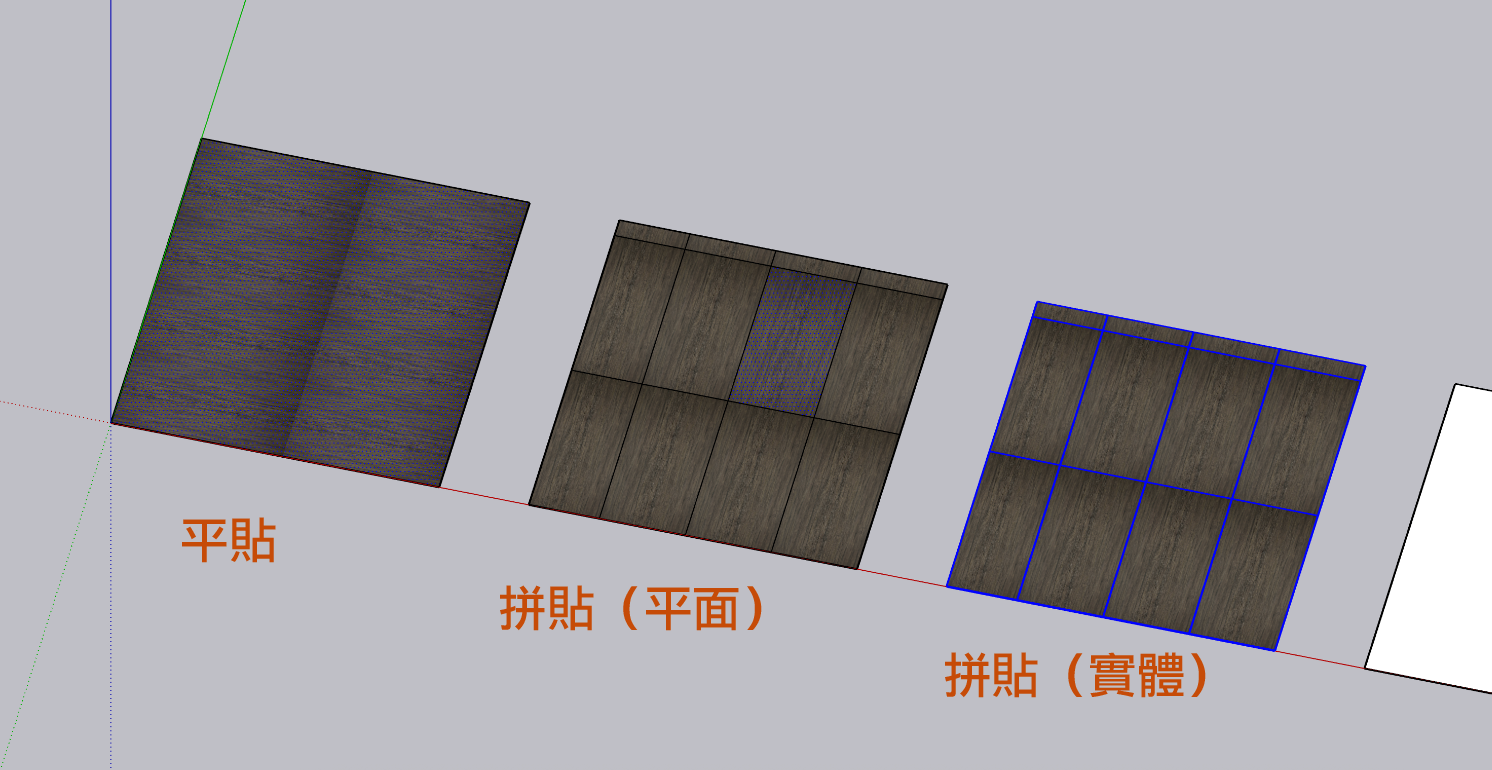
貼附分為三種狀況:
- 平貼:相當於在一個選取的面上貼上圖片,可以直接選取後修改,或重新貼附新材質。
- 拼貼(平面):除「平貼」以外的任何拼貼效果(包括但不限於對縫、人字、隨機等),會在您選擇的面上直接繪製線條做出紋理效果,因此較難回復原狀。建議當下嘗試後若不滿意,立即還原後重試;如希望可以直接刪除後修改,請改用實體拼貼。
- 拼貼(實體):同樣適用於「平貼」以外的其他紋理。有別於平面拼貼,實體拼貼會加上厚度,形成獨立的模型並單獨建立群組;若要修改,只需刪除新建立的群組即可。
Q11.如何安裝新版
新版提供兩種方式。尚未使用過的用戶,建議在 SketchUp 中選單「擴展程式」→「Extension Warehouse」搜尋「LargeAI」安裝並下載。
已使用過舊版的用戶,請先至「擴展程式管理器」解除安裝舊版,再透過新安裝檔執行安裝,或透過 Extension Warehouse 直接安裝(推薦)。